
Contá cuánta gente entra a tu local con la cámara que ya tenés

Alejandro Chain
Analista
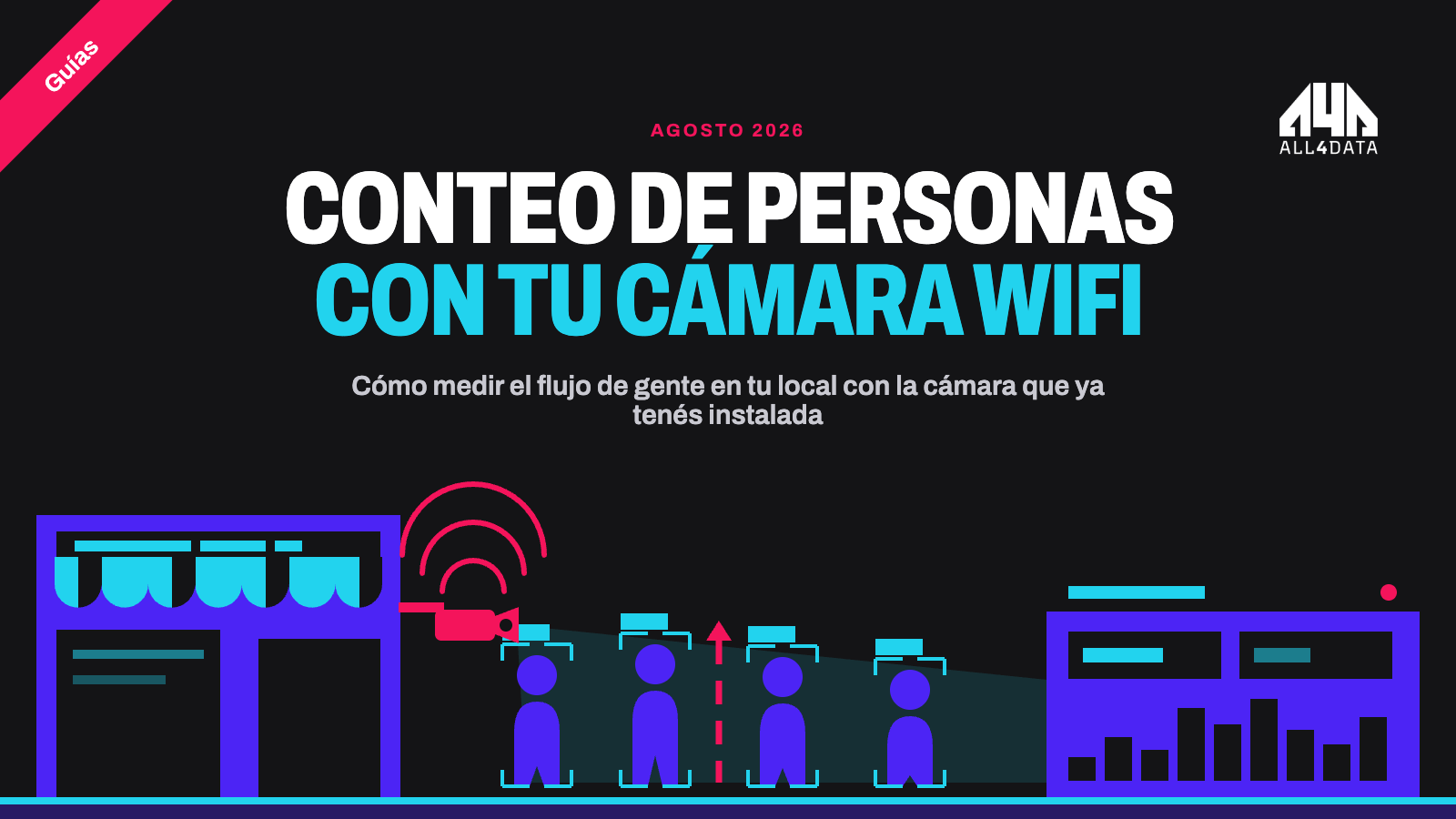
Si tenés un local, seguramente tenés una de esas cámaras WiFi que se compran en cualquier lado (las de las apps iCSee, V380, Yoosee y similares). Son de fácil instalación y económicas: la usás para seguridad y listo.
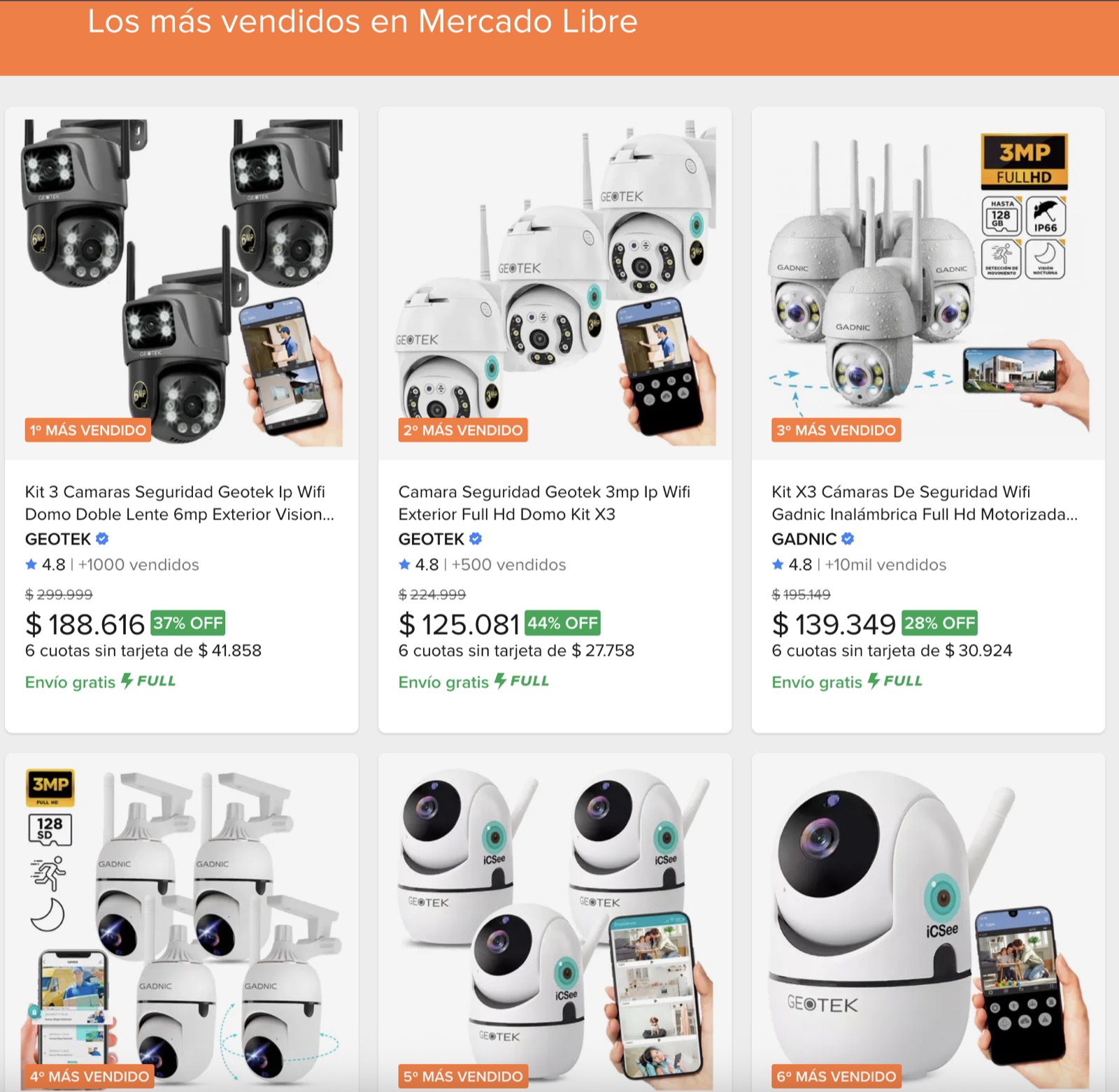 No es casualidad: son las cámaras más vendidas del país. Tienen una buena relación costo/beneficio, pero las podemos exprimir aún más.
Esa cámara está viendo constantemente algo muy importante para tu negocio: cuánta gente entra y sale, y cuándo. ¿Cuál es tu hora pico real? ¿Los sábados entra el doble que los martes? ¿El cartel de la vidriera hizo entrar más gente, o solo miró y siguió de largo? Hoy esas respuestas pasan frente a la cámara y se pierden.
Contar esas personas es más fácil de lo que pensás, es gratis, y en este post te mostramos cómo hacerlo paso a paso.
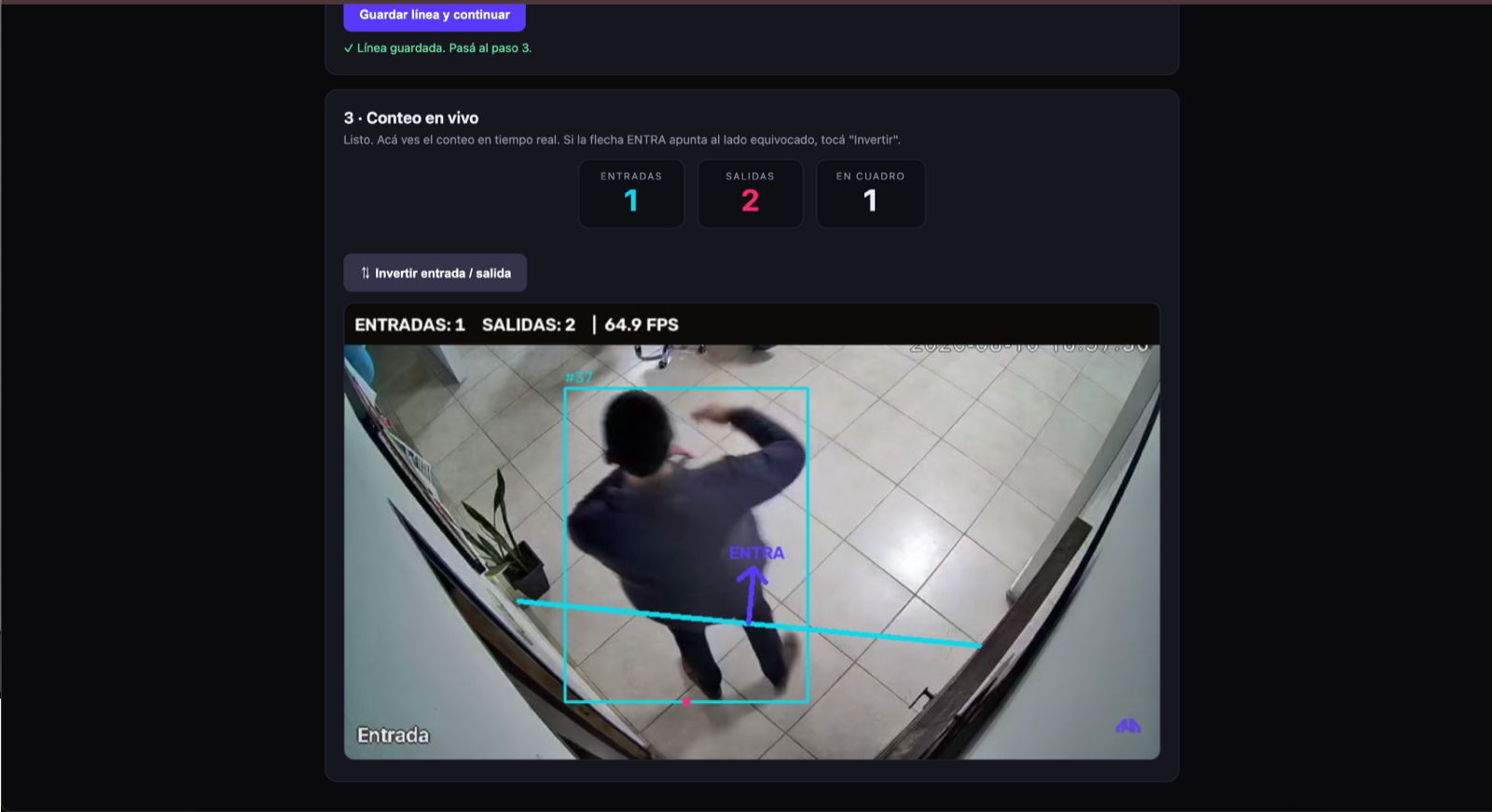
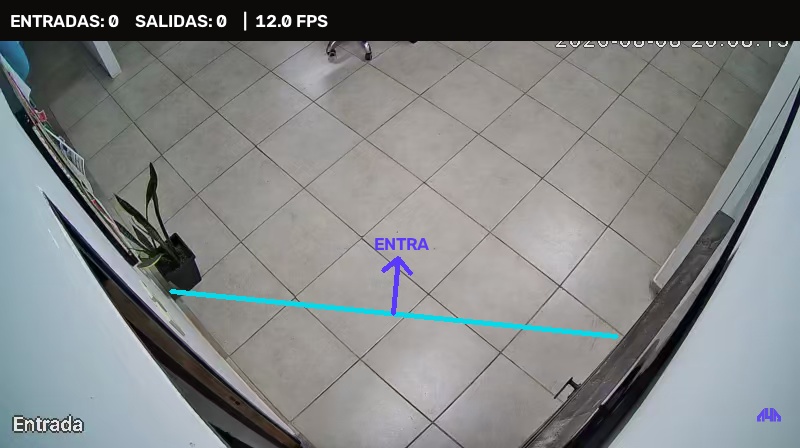 Así se ve el contador funcionando sobre la imagen de una cámara común.
¿Qué tanta información puedo sacar?
Un script que, mirando el video de tu cámara, lleva la cuenta en vivo de:
- Cuántas personas entraron (en el día, la hora, el rato que quieras).
- Cuántas salieron.
- Todo eso queda guardado en una planilla que abrís con Excel o, si querés, en Google Sheets para verlo desde el celular.
Con eso ya podés responder muchas cosas: horas y días pico, impacto de una promo, comparar sucursales, dimensionar personal.
Ingredientes
- La cámara WiFi que ya tenés.
- Una computadora (la del local sirve) conectada a la misma red WiFi que la cámara.
- El usuario y la contraseña de la cámara la del dispositivo, no la de tu cuenta de la app. (Si nunca la tocaste, más abajo te contamos cómo encontrarla.)
Nada más. No hay que comprar sensores, ni cámaras especiales, ni pagar suscripciones.
Paso a paso
Preparamos una herramienta que hace el trabajo pesado. Vos solo seguís tres pasos en el navegador, haciendo clics.
Paso 1: Descargar y abrir
Descargá la herramienta acá (un solo archivo ZIP):
→ Descargar el contador de personas (ZIP)
Descomprimí el ZIP (doble clic) y dentro de la carpeta hacé doble clic en el archivo:
- En Mac:
Iniciar contador (Mac) - En Windows:
Iniciar contador (Windows)
La primera vez prepara todo solo (necesita internet y tarda unos minutos, descarga ~1-2 GB) y después te abre el navegador con el asistente. De acá en adelante es todo clic.
La primera vez el sistema te va a advertir que el programa es de un “desarrollador no identificado”. Es normal en cualquier programa bajado de internet y no significa que algo esté mal: solo quiere decir que no pagamos la firma digital de Apple o Microsoft para esta prueba de concepto.
- Windows: si aparece “Windows protegió tu PC”, clic en Más información → Ejecutar de todas formas.
- Mac: probá primero con clic derecho sobre el lanzador → Abrir. Si en su lugar te aparece un cartel que dice que “Apple could not verify…”, seguí los cinco pasos de acá abajo.
En Mac: si te dice que no pudo verificar el programa
En las versiones nuevas de macOS el cartel no te da la opción de abrir igual: solo te deja Done o Move to Trash. La autorización se hace una única vez, desde Configuración.
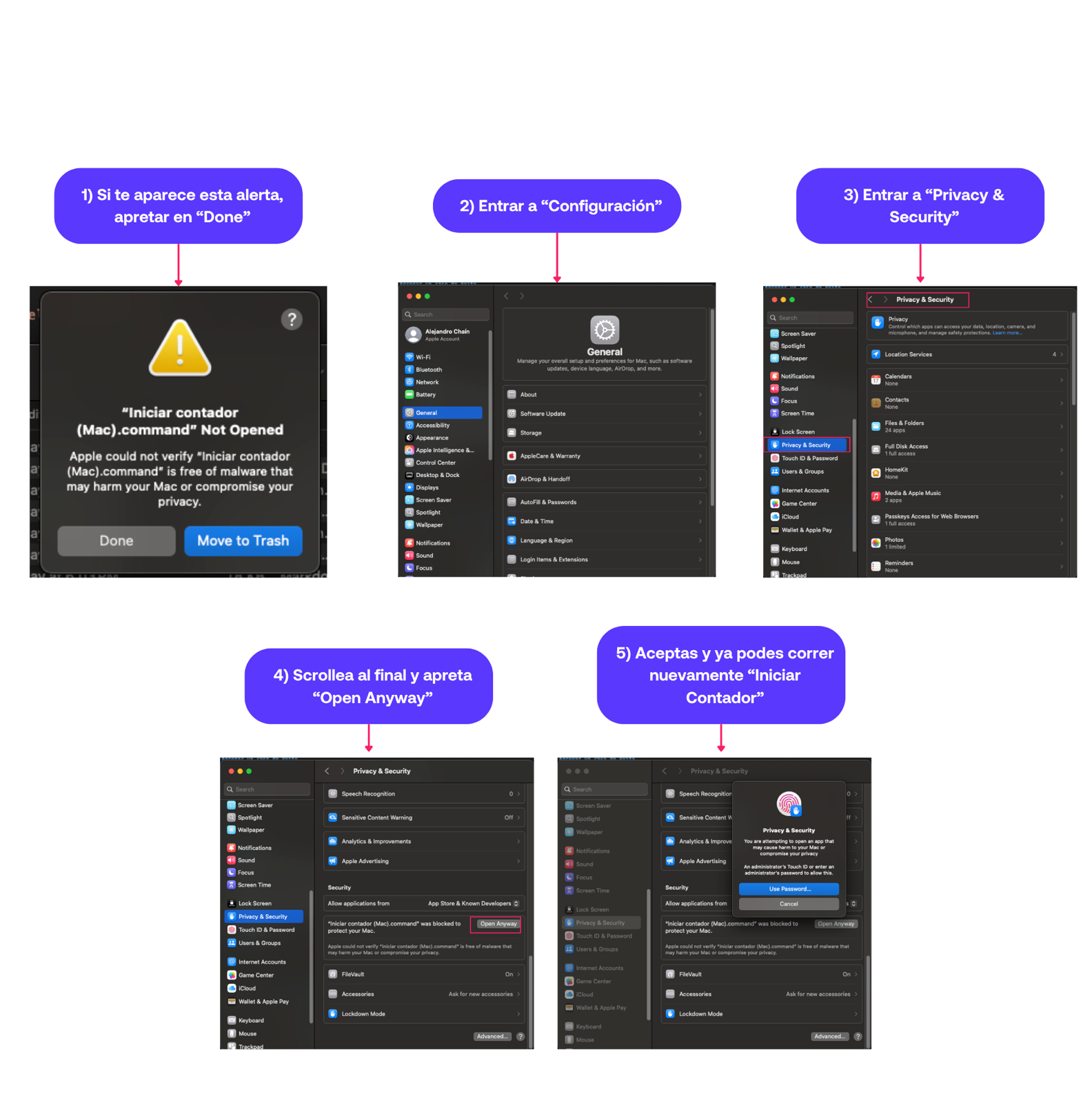
- En la alerta, apretá Done (no “Move to Trash”).
- Abrí la Configuración del sistema.
- Entrá a Privacy & Security (Privacidad y seguridad).
- Scrolleá hasta la sección Security, casi al final. Vas a ver el aviso de que el lanzador fue bloqueado, con un botón Open Anyway (Abrir de todos modos). Apretalo.
- Confirmá con tu huella o la contraseña de administrador, y volvé a hacer doble clic en Iniciar contador. Esta vez arranca.
Es por única vez: después el lanzador queda autorizado y abre normalmente.
Paso 2: Conectar la cámara
Tocás “Buscar cámaras”, elegís la tuya de la lista, y ponés el usuario y la contraseña. El asistente prueba la conexión y te avisa si está todo bien.
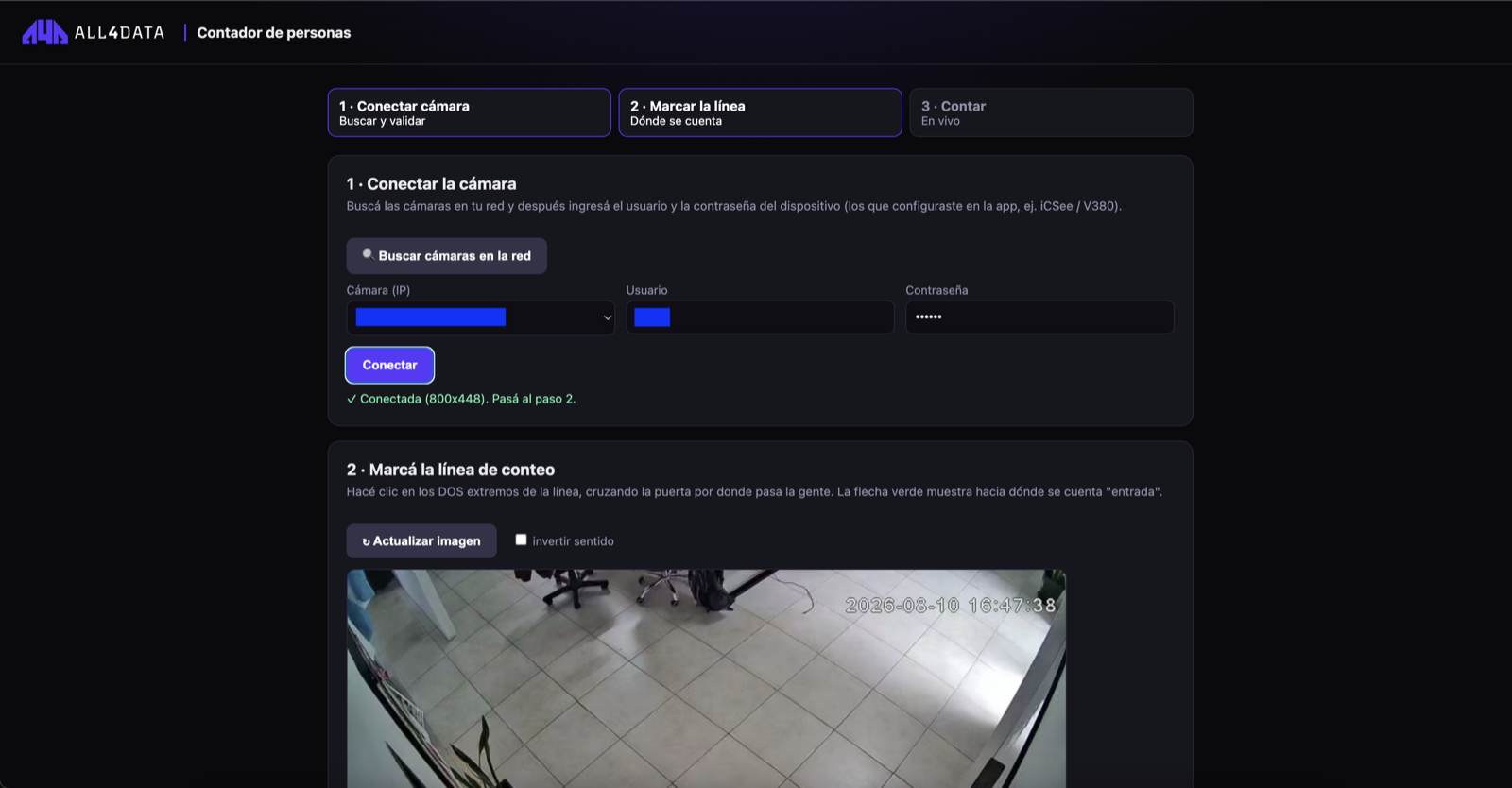
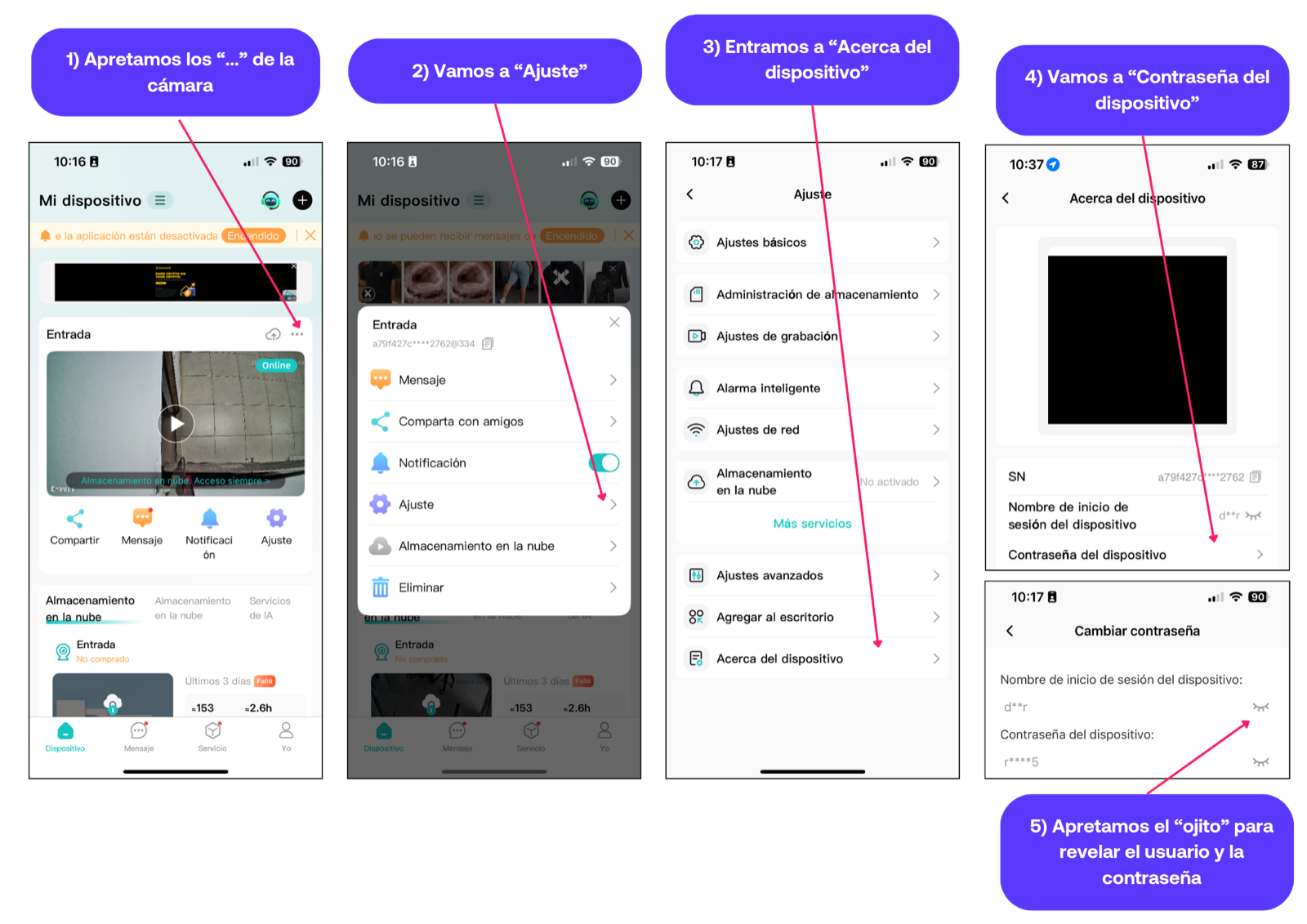
¿No sabés la contraseña de la cámara? En estas cámaras, la clave con la que entrás a la app no siempre es la que usa la herramienta (que se conecta directo en tu red). Buscá en tu app, en los datos del dispositivo, la opción “contraseña del dispositivo”: ahí la ves o la podés cambiar por una que sepas.
Si usás iCSee, estos son los pasos exactos para encontrar el usuario y la contraseña:
Paso 3: Marcar la línea
Vas a ver la imagen de tu cámara. Hacés clic en dos puntos para dibujar una línea imaginaria cruzando la puerta: esa es la “barrera” que, cuando alguien la cruza, suma al conteo. Una flecha te muestra cuál lado es “entrar”.
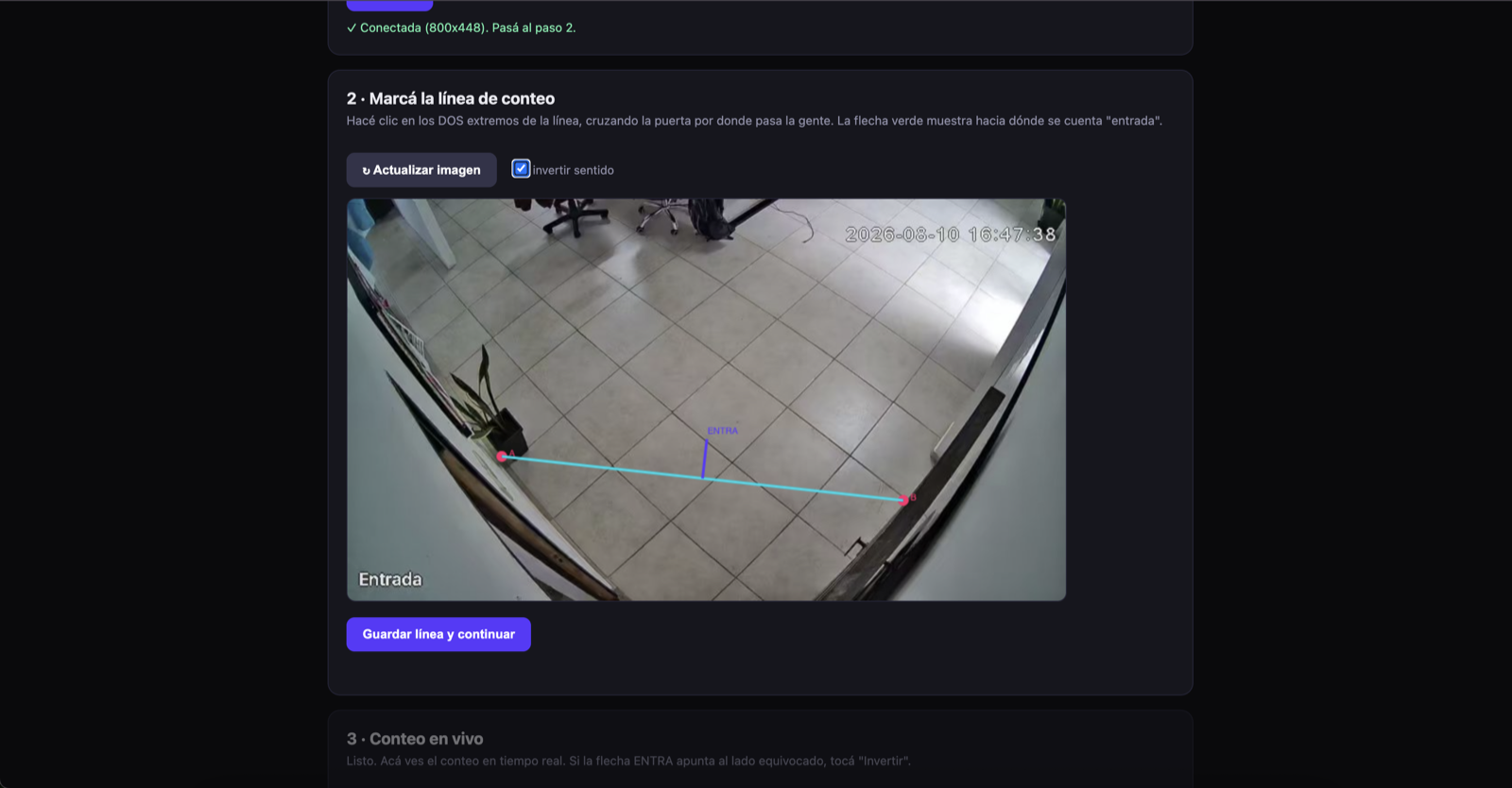
Consejo: que la cámara mire la puerta bastante desde arriba, y dejá un poco de espacio a ambos lados de la línea. Así la persona se ve entera antes y después de cruzar, y el conteo sale más preciso.
Paso 4: Contar
Tocás “Iniciar conteo”: Esperas que cargue y ves el video en vivo con la gente marcada y los números de Entradas y Salidas subiendo en tiempo real. Si ves que cuenta al revés (suma “salida” cuando alguien entra), un botón lo da vuelta al instante.
¿Cómo dejarlo funcionando?
Cuando ya está configurado, no hace falta que mires la pantalla. Hay un script “Contador en segundo plano” que lo deja corriendo, sin ventana ni interfaz visual, todo el día, anotando cada entrada y salida. Lo prendés a la mañana y te olvidás.
¿Y ahora qué hago con esos números?
Cada entrada y salida queda en un archivo (conteo_local.csv) que abrís con Excel con doble clic. Cada fila tiene la fecha y hora, si fue entrada o salida, y el total acumulado.
Con eso armás en dos minutos un gráfico de “entradas por hora” y ya ves tu curva del día. Compará una semana con otra, un local con otro, un antes y un después de esa promo. Ese es el salto: dejar de decidir por intuición y empezar a decidir con datos.
¿Cómo funciona por dentro?
Si no te interesa el detalle técnico, saltealo tranquilo. Para los que sí:
El sistema mira el video frame por frame y en cada uno pasa por tres etapas:
-
Ve a las personas. Un modelo de Computer Vision llamado YOLO (“You Only Look Once”) detecta dónde hay personas en la imagen, dibujando un recuadro alrededor de cada una. Es un modelo que “mira una sola vez” cada imagen, por eso es rápido y sirve para video en vivo. Lo importante: corre en tu propia computadora, el video no se sube a ninguna nube, así que tu privacidad y la de tus clientes queda en el local.
-
Las sigue. Un “seguidor” (tracker) le pone un número a cada persona y lo mantiene mientras camina, para saber que la persona del segundo 1 es la misma que la del segundo 2. Así puede seguir su recorrido.
-
Cuenta los cruces. Cuando el recorrido de una persona atraviesa la línea que marcaste, el sistema suma una entrada o una salida según el sentido.
Nada de esto requiere internet ni hardware caro: una compu común alcanza (con una placa de video va más rápido, pero anda igual).
¿Querés el detalle fino? La arquitectura del modelo, cómo se entrena, las métricas y el resto lo desarrollamos en el anexo técnico: cómo funciona un contador de personas por dentro.
Los límites de la versión casera
Para que no te lleves una sorpresa:
- En una computadora sin placa de video anda más lento (unos pocos cuadros por segundo). Para contar gente que camina, alcanza. Para casos exigentes, no.
- Si la cámara está muy de costado, las personas se tapan entre sí y se cuenta peor.
- Cuenta a todo el mundo, también a vos y a tus empleados entrando y saliendo.
- Con mucha gente amontonada en la puerta, puede contar de más o de menos.
Para tener una referencia, es más que suficiente. Para tomar decisiones importantes con esos números, conviene afinar el proceso.
¿Y si querés ir en serio?
Con la misma cámara y un poco de trabajo de ingeniería de datos, esto se convierte en algo mucho más potente:
- Mapas de calor: qué zonas de tu local se recorren y dónde se frena la gente.
- Tasa de captación: cuánta gente pasa por la vereda vs cuánta entra.
- No contar a los empleados: separar clientes de personal.
- Tiempo de permanencia, filas, horas pico y comparativas entre sucursales.
- Conexión con tu ERP y con el resto de tus herramientas, con alertas.
Eso es exactamente lo que hacemos en All4Data.
Si contar clientes te abrió la cabeza sobre lo que tus datos pueden decirte, hablemos. Te ayudamos a convertir lo que tus cámaras (y tus sistemas) ya ven, en decisiones para tu negocio.
Alejandro Chain
Analista
"Hay dos formas de hacer las cosas: bien o para el ..."